CSS-Grid-Layout
Das CSS-Grid-Layout ist ein zweidimensionales Layoutsystem für das Web. Es lässt Sie Inhalte in Zeilen und Spalten organisieren und bietet viele Funktionen, um die Erstellung komplexer Layouts zu vereinfachen. In diesem Artikel erklären wir Ihnen alles, was Sie wissen müssen, um mit dem Grid-Layout zu beginnen.
| Voraussetzungen: | Strukturieren von Inhalten mit HTML, Grundlagen des CSS-Stylings, Grundlegendes Text- und Schriftstyling, Vertrautheit mit grundlegenden Konzepten des CSS-Layouts. |
|---|---|
| Lernziele: |
|
Was ist das Grid-Layout?
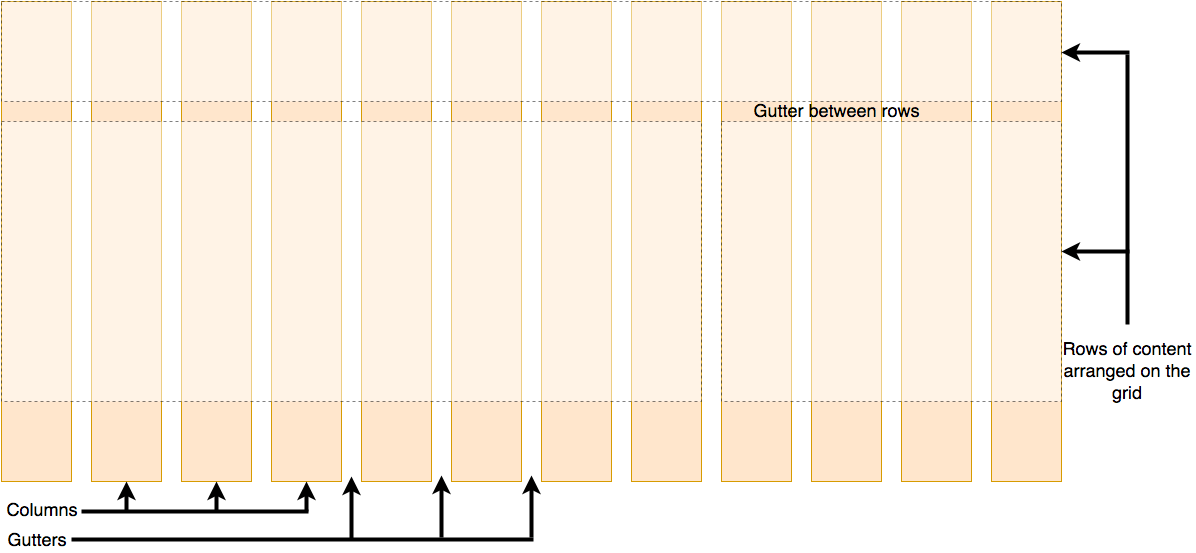
Ein Grid ist eine Sammlung von horizontalen und vertikalen Linien, die ein Muster erzeugen, an dem wir unsere Designelemente ausrichten können. Sie helfen uns, Layouts zu erstellen, bei denen unsere Elemente nicht springen oder die Breite ändern, wenn wir von Seite zu Seite wechseln, was für eine größere Konsistenz auf unseren Websites sorgt.
Ein Grid hat typischerweise Spalten, Zeilen und dann Abstände zwischen jeder Zeile und Spalte. Diese Abstände werden üblicherweise als Rinnen bezeichnet.
Ihr Grid in CSS erstellen
Nachdem Sie das Grid entschieden haben, das Ihr Design benötigt, können Sie das CSS-Grid-Layout verwenden, um es zu erstellen. Wir werden zunächst die grundlegenden Funktionen des Grid-Layouts prüfen und dann erkunden, wie man ein einfaches Grid-System für Ihr Projekt erstellt. Das folgende Video bietet eine schöne visuelle Erklärung zur Verwendung von CSS-Grid:
Ein Grid definieren
Probieren wir Grid-Layouts aus. Hier ist ein Beispiel mit einem Container, der einige Kind-Elemente enthält. Standardmäßig werden diese Elemente im normalen Fluss angezeigt, was dazu führt, dass sie untereinander erscheinen.
<div class="container">
  <div>One</div>
  <div>Two</div>
  <div>Three</div>
  <div>Four</div>
  <div>Five</div>
  <div>Six</div>
  <div>Seven</div>
</div>
body {
  font-family: sans-serif;
}
.container > div {
  border-radius: 5px;
  padding: 10px;
  background-color: rgb(207 232 220);
  border: 2px solid rgb(79 185 227);
}
Ähnlich wie Sie Flexbox definieren, definieren Sie ein Grid-Layout, indem Sie den Wert der display-Eigenschaft auf grid setzen. Wie im Fall von Flexbox, transformiert die display: grid-Eigenschaft alle direkten Kinder des Containers in Grid-Items. Wir haben die folgende CSS zum Dokument hinzugefügt:
.container {
  display: grid;
}
Im Gegensatz zu Flexbox sehen die Elemente nicht sofort anders aus. Die Deklaration von display: grid ergibt ein einspaltiges Grid, sodass Ihre Elemente weiterhin untereinander wie im normalen Fluss angezeigt werden.
Um etwas Grid-Ähnliches zu sehen, müssen wir dem Grid einige Spalten hinzufügen. Lassen Sie uns drei 200-Pixel-Spalten hinzufügen. Sie können jede Längeneinheit oder Prozentzahl verwenden, um diese Spaltenspuren zu erstellen.
.container {
  display: grid;
  grid-template-columns: 200px 200px 200px;
}
Sie sollten sehen, dass sich die Elemente so neu angeordnet haben, dass sich eines in jeder Zelle des Grids befindet.
Interaktive Wiederholung der Grid-Konzepte
Die folgende eingebettete Inhalte von ScrimbaMDN Lernpartner bieten eine interaktive Lektion zu den Grundlagen von CSS Grid. Es enthält ein Live-Grid-Beispiel, mit dem Sie herumspielen können, um zu sehen, wie der Code funktioniert.
Flexible Grids mit der fr-Einheit
Zusätzlich zur Erstellung von Grids mithilfe von Längen und Prozentwerten können wir [fr] (/de/docs/Web/CSS/Reference/Values/flex_value) verwenden. Die fr-Einheit repräsentiert ein Bruchteil des verfügbaren Platzes im Grid-Container, um damit flexibel Grid-Zeilen und -Spalten zu dimensionieren.
Hier ändern wir die Spur-Auflistung in die folgende Definition, die drei 1fr-Spuren erstellt:
.container {
  display: grid;
  grid-template-columns: 1fr 1fr 1fr;
}
Jetzt haben Sie flexible Spuren. Die fr-Einheit verteilt den Raum proportional, sodass Sie verschiedene positive Werte für Ihre Spuren angeben können.
Ändern Sie Ihre Spur-Auflistung in die folgende Definition, die eine 2fr-Spur und zwei 1fr-Spuren erstellt:
.container {
  display: grid;
  grid-template-columns: 2fr 1fr 1fr;
}
Die erste Spur erhält 2fr des verfügbaren Platzes, und die anderen zwei Spuren erhalten jeweils 1fr, wodurch die erste Spur größer wird. Sie können fr-Einheiten mit Einheiten fester Länge mischen. In diesem Fall wird der für die festen Spuren benötigte Platz zuerst verwendet, bevor der verbleibende Platz auf die anderen Spuren verteilt wird.
Hinweis:
Die fr-Einheit verteilt verfügbaren Platz, nicht allen Platz. Daher wird es, wenn eine Ihrer Spuren etwas Großes enthält, weniger freien Platz zum Verteilen geben.
Abstände zwischen Spuren
Um Abstände zwischen Spuren zu schaffen, verwenden wir die Eigenschaften:
column-gapfür Abstände zwischen Spaltenrow-gapfür Abstände zwischen Zeilengapals Kurzform für beide
Hier fügen wir die gap-Eigenschaft hinzu, um Abstände zwischen den Spuren mit einem Wert von 20px zu erstellen:
.container {
  display: grid;
  grid-template-columns: 2fr 1fr 1fr;
  gap: 20px;
}
Diese Abstände können jede Längeneinheit oder Prozentzahl sein, jedoch keine fr-Einheit.
Wiederholende Spurlisten
Sie können Ihre gesamte Spurliste oder nur einen Abschnitt mithilfe der CSS-Funktion repeat() wiederholen.
Hier ändern wir die Spurliste in die folgende:
.container {
  display: grid;
  grid-template-columns: repeat(3, 1fr);
  gap: 20px;
}
Sie erhalten jetzt drei 1fr-Spuren wie zuvor. Der erste Wert, der an die repeat()-Funktion übergeben wird, gibt die Anzahl der Wiederholungen der Liste an, während der zweite Wert eine Spurliste ist, die aus einem oder mehreren zu wiederholenden Spuren besteht.
Implizite und explizite Grids
Bis zu diesem Punkt haben wir nur Spaltenspuren angegeben, aber Zeilen werden automatisch erstellt, um den Inhalt zu halten. Dieses Konzept unterstreicht den Unterschied zwischen expliziten und impliziten Grids. Hier ist ein wenig mehr über den Unterschied zwischen den beiden Arten von Grids:
- Explizites Grid wird mithilfe von
grid-template-columnsodergrid-template-rowserstellt. - Implizites Grid erweitert das definierte explizite Grid, wenn Inhalte außerhalb dieses Grids platziert werden, z. B. in die Zeilen durch das Zeichnen zusätzlicher Grid-Linien.
Standardmäßig sind Spuren, die im impliziten Grid erstellt werden, auto-dimensioniert, was im Allgemeinen bedeutet, dass sie groß genug sind, um ihren Inhalt zu enthalten. Wenn Sie den impliziten Grid-Spuren eine Größe geben möchten, können Sie die Eigenschaften grid-auto-rows und grid-auto-columns verwenden. Wenn Sie grid-auto-rows mit einem Wert von 100px zu Ihrem CSS hinzufügen, werden Sie sehen, dass diese erstellten Zeilen jetzt 100 Pixel hoch sind.
.container {
  display: grid;
  grid-template-columns: repeat(3, 1fr);
  grid-auto-rows: 100px;
  gap: 20px;
}
Die minmax()-Funktion
Unsere 100 Pixel hohen Spuren werden nicht sehr nützlich sein, wenn wir Inhalte in diese Spuren hinzufügen, die höher als 100 Pixel sind, was einen Überlauf verursachen würde. Es könnte besser sein, Spuren zu haben, die mindestens 100 Pixel hoch sind und sich trotzdem erweitern können, wenn mehr Inhalte hinzugefügt werden. Eine ziemlich grundlegende Tatsache über das Web ist, dass Sie nie wirklich wissen, wie hoch etwas sein wird — zusätzliche Inhalte oder größere Schriftgrößen können bei Designs Probleme verursachen, die versuchen, in jeder Dimension pixelgenau zu sein.
Die minmax()-Funktion lässt uns eine Mindest- und Höchstgröße für eine Spur festlegen, zum Beispiel minmax(100px, auto). Die Mindestgröße beträgt 100 Pixel, aber die Höchstgröße ist auto, was sich anpasst, um mehr Inhalt zu fassen. Hier ändern wir die grid-auto-rows zur Verwendung eines minmax()-Werts:
.container {
  display: grid;
  grid-template-columns: repeat(3, 1fr);
  grid-auto-rows: minmax(50px, auto);
  gap: 20px;
}
Wenn Sie zusätzliche Inhalte hinzufügen, werden Sie sehen, dass die Spur sich erweitert, um sie aufzunehmen. Beachten Sie, dass die Erweiterung direkt entlang der Zeile erfolgt.
So viele Spalten wie erforderlich
Wir können einige der Lektionen kombinieren, die wir über Spurlisten, repeat-Notation und minmax() gelernt haben, um ein nützliches Muster zu erstellen. Manchmal ist es hilfreich, CSS Grid bitten zu können, so viele Spalten zu erstellen, wie in den Container passen. Wir tun dies, indem wir den Wert von grid-template-columns mit der repeat()-Funktion festlegen, aber anstatt eine Zahl zu übergeben, übergeben wir das Schlüsselwort auto-fit. Für den zweiten Parameter der Funktion verwenden wir minmax() mit einem Mindestwert, gleich der minimalen Spurgröße, die wir haben möchten, und einem Maximum von 1fr.
.container {
  display: grid;
  grid-template-columns: repeat(auto-fit, minmax(230px, 1fr));
  grid-auto-rows: minmax(50px, auto);
  gap: 20px;
}
Das funktioniert, weil das Grid so viele 230-Pixel-Spalten erstellt, wie in den Container passen, und dann den verbleibenden Raum gleichmäßig unter allen Spalten aufteilt. Das Maximum ist 1fr, was, wie wir bereits wissen, den Raum gleichmäßig zwischen den Spuren verteilt.
Linienbasierte Platzierung
Wir wechseln jetzt vom Erstellen eines Grids zum Platzieren von Dingen im Grid. Unser Grid hat immer Linien - diese werden beginnend mit 1 nummeriert und beziehen sich auf den Schreibmodus des Dokuments. Beispielsweise befände sich die Spaltenlinie 1 im Englischen (von links nach rechts geschrieben) auf der linken Seite des Grids und die Zeilenlinie 1 oben, während im Arabischen (von rechts nach links geschrieben) die Spaltenlinie 1 auf der rechten Seite wäre.
Um Elemente entlang dieser Linien zu positionieren, können wir die Start- und Endlinien des Grid-Bereichs angeben, in dem ein Element platziert werden soll. Es gibt vier Eigenschaften, die wir dafür verwenden können:
Diese Eigenschaften akzeptieren Liniennummern als Werte, sodass wir angeben können, dass ein Element beispielsweise auf Linie 1 beginnen und auf Linie 3 enden soll.
Alternativ können Sie auch Kurzschreibweise-Eigenschaften verwenden, die es Ihnen ermöglichen, die Start- und Endlinien gleichzeitig anzugeben, getrennt durch einen Schrägstrich /:
grid-columnKurzform fürgrid-column-startundgrid-column-endgrid-rowKurzform fürgrid-row-startundgrid-row-end
<div class="container">
  <header>Header</header>
  <main>
    <h1>Main</h1>
    <p>Main content…</p>
  </main>
  <aside>
    <h2>Aside</h2>
    <p>Related content</p>
  </aside>
  <footer>footer</footer>
</div>
.container {
  font-family: sans-serif;
  display: grid;
  grid-template-columns: 1fr 3fr;
  gap: 20px;
}
header,
footer {
  border-radius: 5px;
  padding: 10px;
  background-color: rebeccapurple;
  color: whitesmoke;
  text-align: center;
}
aside {
  border-right: 1px solid rebeccapurple;
}
Ohne definierte Platzierung sehen Sie, dass die automatische Platzierung jedes Element in seine eigene Zelle im Grid platziert. Der <header> nimmt 1fr (ein Viertel) ein und der <main> nimmt 3fr (drei Viertel) ein.
Lassen Sie uns alle Elemente für unsere Website anordnen, indem wir die Grid-Linien verwenden. Fügen Sie die folgenden Regeln am Ende Ihres CSS hinzu:
header {
  grid-column: 1 / 3;
  grid-row: 1;
}
main {
  grid-column: 2;
  grid-row: 2;
}
aside {
  grid-column: 1;
  grid-row: 2;
}
footer {
  grid-column: 1 / 3;
  grid-row: 3;
}
Jetzt sind der <header> und <footer> auf 1 / 3 gesetzt, was bedeutet, von Linie 1 bis Linie 3 zu beginnen.
Hinweis:
Sie können auch den Wert -1 verwenden, um die Endspalte oder -zeile zu erreichen, und dann von innen mit negativen Werten zu zählen. Beachten Sie auch, dass die Linien immer von den Rändern des expliziten Grids zählen, nicht des impliziten Grids.
Positionierung mit grid-template-areas
Eine alternative Möglichkeit, Elemente auf Ihrem Grid anzuordnen, ist die Verwendung der grid-template-areas-Eigenschaft und die Benennung der verschiedenen Elemente Ihres Designs.
.container {
  display: grid;
  grid-template-areas:
    "header header"
    "sidebar content"
    "footer footer";
  grid-template-columns: 1fr 3fr;
  gap: 20px;
}
header {
  grid-area: header;
}
main {
  grid-area: content;
}
aside {
  grid-area: sidebar;
}
footer {
  grid-area: footer;
}
Hier verwenden wir die grid-template-areas-Eigenschaft, um zu definieren, wie die 3 Zeilen angeordnet sind. Die erste Zeile hat den Wert header header, die zweite sidebar content und die dritte footer footer. Wir verwenden dann die grid-area-Eigenschaft, um zu definieren, wo Elemente in den grid-template-areas platziert sind.
Die Regeln für grid-template-areas sind wie folgt:
- Jede Zelle des Grids muss ausgefüllt sein.
- Um sich über zwei Zellen zu erstrecken, wiederholen Sie den Namen.
- Um eine Zelle leer zu lassen, verwenden Sie einen
.(Punkt). - Bereiche müssen rechteckig sein – zum Beispiel kann ein Bereich nicht L-förmig sein.
- Bereiche können nicht an unterschiedlichen Stellen wiederholt werden.
Sie können mit unserem Layout spielen, den Footer so ändern, dass er nur unter dem Artikel steht, und die Sidebar so, dass sie sich über die ganze Länge erstreckt. Dies ist eine sehr schöne Art, ein Layout zu beschreiben, weil aus dem CSS sofort ersichtlich ist, was genau passiert.
Verschachtelte Grids und Subgrid
Es ist möglich, ein Grid innerhalb eines anderen Grids zu verschachteln, ein sogenanntes "Subgrid".
Sie können dies tun, indem Sie die display: grid-Eigenschaft für ein Element im übergeordneten Grid setzen.
Lassen Sie uns das vorherige Beispiel erweitern, indem wir einen Container für Artikel hinzufügen und ein verschachteltes Grid verwenden, um das Layout mehrerer Artikel zu steuern.
Während wir nur eine Spalte im verschachtelten Grid verwenden, können wir die Zeilen in einem Verhältnis von 4:3:3 mithilfe der grid-template-rows-Eigenschaft aufteilen.
Dieser Ansatz ermöglicht es uns, ein Layout zu erstellen, bei dem ein Artikel oben auf der Seite eine große Anzeige hat, während die anderen eine kleinere, vorschauähnliche Layout haben.
main {
  grid-area: content;
  display: grid;
  grid-template-rows: 4fr 3fr 3fr;
  gap: inherit;
}
article {
  padding: 10px;
  border: 2px solid rebeccapurple;
  border-radius: 5px;
}
Um die Arbeit mit verschachtelten Grids zu erleichtern, können Sie subgrid auf den Eigenschaften grid-template-rows und grid-template-columns verwenden. So können Sie die im übergeordneten Grid definierten Spuren nutzen.
Im folgenden Beispiel verwenden wir linienbasierte Platzierung, wodurch das verschachtelte Grid mehrere Spalten und Zeilen des übergeordneten Grids umfassen kann.
Wir haben subgrid hinzugefügt, um die Spaltenspuren des übergeordneten Grids zu erben, während ein anderes Layout für die Zeilen im verschachtelten Grid hinzugefügt wird.
.container {
  display: grid;
  grid-template-columns: repeat(4, 1fr);
  grid-template-rows: repeat(1, 1fr);
  gap: 10px;
}
.subgrid {
  grid-column: 1 / 4;
  grid-row: 2 / 4;
  display: grid;
  gap: inherit;
  grid-template-columns: subgrid;
  grid-template-rows: 2fr 1fr;
}
Grid-Frameworks
Es gibt zahlreiche Grid-Frameworks — diese sind vorgefertigte CSS-Systeme, die Funktionen wie 12- oder 16-Spalten-Grids, Utility-Klassen für Abstände und Ausrichtung sowie ein responsives Design über Breakpoints bieten.
Die gute Nachricht ist, dass Sie vermutlich keine proprietären Workarounds benötigen, um gridbasierte Layouts zu erstellen — alle modernen Browser unterstützen den CSS-Grid-Standard.
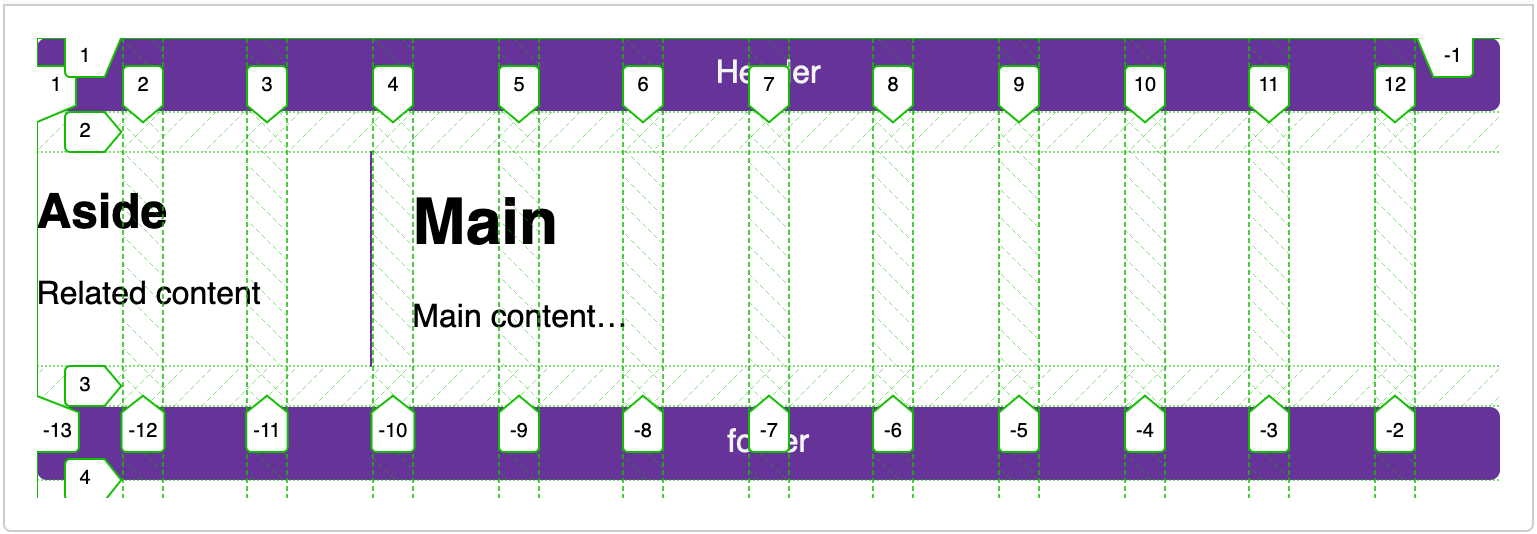
Das folgende Beispiel zeigt eine vereinfachte Version dessen, wie solch ein Code aussehen könnte. Es verfügt über einen Container mit einem 12-Spalten-Grid, das mit grid-template-columns: repeat(12, 1fr); definiert ist, und das gleiche Markup wie in den beiden vorherigen Beispielen. Wir können jetzt eine linienbasierte Platzierung verwenden, um unseren Inhalt auf dem 12-Spalten-Grid zu platzieren.
.container {
  font-family: sans-serif;
  display: grid;
  grid-template-columns: repeat(12, 1fr);
  gap: 20px;
}
header {
  grid-column: 1 / 13;
  grid-row: 1;
}
main {
  grid-column: 4 / 13;
  grid-row: 2;
}
aside {
  grid-column: 1 / 4;
  grid-row: 2;
}
footer {
  grid-column: 1 / 13;
  grid-row: 3;
}
Wenn Sie den Firefox-Grid-Inspektor verwenden, um die Grid-Linien auf Ihrem Design einzublenden, können Sie sehen, wie unser 12-Spalten-Grid funktioniert.
Zusammenfassung
In diesem Überblick haben wir die Hauptmerkmale des CSS-Grid-Layouts erkundet. Sie sollten in der Lage sein, es in Ihren Designs zu verwenden.
Im nächsten Artikel geben wir Ihnen einige Tests, die Sie verwenden können, um zu überprüfen, wie gut Sie all diese Informationen verstanden und behalten haben.
Siehe auch
- CSS-Grid-Layout
-
Die Hauptseite des CSS-Grid-Layout-Moduls, die viele weitere Ressourcen enthält.
- Leitfaden für CSS-Grid-Layout
-
Ein visueller Leitfaden bei CSS-Tricks (2021).
- Grid Garden
-
Ein Lernspiel, um die Grundlagen von Grid bei cssgridgarden.com besser zu verstehen.